|
|
1.Schritt Nach Auswahl einer Session
können die gewünschten Nachrichten selektiert und beliebig umsortiert werden.
 Thumbnail zur
Ansicht der Originalgröße bitte auf die Grafik klicken! Thumbnail zur
Ansicht der Originalgröße bitte auf die Grafik klicken!
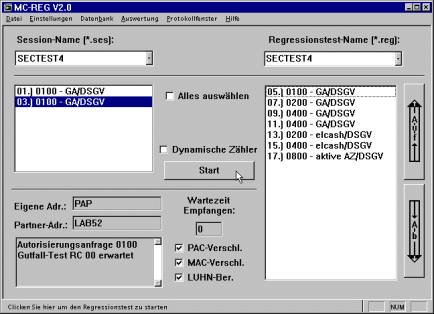
| Session-Name: |
Alle in der Datenbank gespeicherten Sessions werden hier
aufgelistet. Die Sessions sind mittels MC-DOTT erzeugt worden.
Hier muß der Name einer Session für den Regressionstest ausgewählt werden.
|
| Regressionstest-Name: |
Wenn eine Session mittels MC-REG "abgespult" wird,
werden die Ergebnisse in Form von Regressionsdaten in der Datenbank gespeichert.
Alle in der Datenbank gespeicherten Regressionsdaten werden hier aufgelistet.
Hier muß der Name für die Regressionstest-Daten angegeben werden. |
| Anzeigefenster der Nachrichten Rechts: |
Alle Nachrichten der gewählten Session werden angezeigt.
Die hier angezeigten Nachrichten werden nach Klick auf den "Start"-Button
versendet.
Durch Klick auf eine Nachricht können Sie diese deselektieren. Die angeklickte Nachricht
"wandert" dadurch in das linke Fenster; Durch einen weiteren Klick auf die
Nachricht, kann diese wieder selektieren werden. |
| Anzeigefenster der Nachrichten Links: |
Alle deselektierten Nachrichten der gewählten Session
werden angezeigt.
Durch Klick auf eine Nachricht können Sie diese wieder in das rechte Fenster verschieben,
sodaß die Nachricht dann als selektiert gilt.
Sie haben somit die Möglichkeit aus einer beliebigen Anzahl von Nachrichten, gezielt
einen Testfall auszuwählen. |
| Pfeile "Auf" und "Ab": |
| Mit diesen Pfeilen können Sie die Reihenfolge einer
Nachricht in der Nachrichten-Liste ändern. Sie können mit den Pfeiltasten eine
angeklickte Nachricht nach unten bzw. oben verschieben. |
| Alles Auswählen: |
| Durch aktivieren dieser Checkbox werden alle
deselektierten Nachrichten, die sich im linken Anzeigefenster befinden, in das rechte
Fenster übernommen. |
| Dynamischer Zähler: |
| Durch Anklicken dieser Checkbox werden
die Einstellungen für die Zählwerte, die Sie unter Menüleiste/ Einstellungen/
Voreinstellungen vorgenommen haben, aktiviert. |
Eigene Adresse:
Partner Adresse: |
| Anzeigefeld: Hier werden die Adressen angezeigt, die in in
der aktuell angeklickten Nachricht eingetragen sind. |
| Wartezeit empfangen: |
| Anzeigefeld: Hier wird die maximale Wartezeit angezeigt, die
für das Empfangen der Antwort für die aktuell angeklickte Nachricht gilt. |
MAC-Verschlüsselung:
PAC-Verschlüsselung:
Luhnberechnung: |
| Anzeigefeld: Hier werden die Verschlüsselungs-Parameter
ausgegeben, die in der aktuell angeklickten Nachricht eingetragen sind.
Letzte Aktualisierung: 01.06.2000
Verantwortlich für Design und Inhalt: KarinLanz@multiconsult.de |
|
 MC-REG


