|
|
3. Schritt
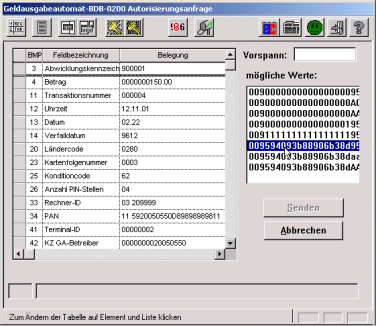
ist die Bearbeitung der BMP´s im Dialog.
In der Datenbank sind bei Auslieferung bereits Defaultwerte für jede Bitmap-Position
abgelegt.
Sie haben nun die Möglichkeit, alle Bitmap-Positionen inhaltlich zu ändern. Das System
unterstützt Sie hierbei durch Vorgabe von gültigen Werten (Liste „Mögliche
Werte“), des Formates und Angabe der maximalen Länge.
Die eingegeben Werte werden von MC-DOTT automatisch in
der Datenbank gespeichert.
| Natürlich beherrscht das System auch die PIN-Prüfung. |
| Datum und Uhrzeit wird automatisch vom
System aktualisiert. Zählfelder wie z.B. BMP
11, werden automatisch vom System hochgezählt. Natürlich können Sie diese Werte aber
ändern.
Anmerkung zur Simulation von passiven Geräten:
Sie können vor dem Empfangen der Anfrage die Antwort aufbauen. Durch Eintragen eines
"X" bei einer Bitmap-Position, können Sie MC-DOTT veranlassen, den Wert
für die Antwort automatisch aus der Anfrage zu übernehmen. Datum und Uhrzeit werden
automatisch vom System vorbelegt (übersteuerbar !) |
Ist die  MAC-Verschlüsselung aktiviert und
wird bei BMP 64 der Wert "0000000000000000" (16-Null) eingestellt, wird die MAC
vom System mittels DES-Algorythmus berechnet. Der dafür notwendige Schlüssel wird über
die Schlüsselgeneration (BMP 57) aus der Datenbank ausgelesen. MAC-Verschlüsselung aktiviert und
wird bei BMP 64 der Wert "0000000000000000" (16-Null) eingestellt, wird die MAC
vom System mittels DES-Algorythmus berechnet. Der dafür notwendige Schlüssel wird über
die Schlüsselgeneration (BMP 57) aus der Datenbank ausgelesen.
Wird bei BMP 64 ein Wert ungleich "0000000000000000" (16-Null) eingestellt, so
wird dieser auch bei eingeschaltener Verschlüsselung unverändert in die Nachricht
übernommen.Wird bei BMP 57 kein Wert
eingeben, wird je nach gewähltem Verband die laufende Nummer vom System eingetragen oder
ein Zufallswert eingesetzt. |
| Das System ist selbstlernend. Ein einmal von Ihnen
eingegebener Inhalt (Wert) wird automatisch in der Datenbank abgelegt. Er erscheint dann
bei Aufbau der nächsten Nachricht automatisch in der Liste "Mögliche Werte". |
 Thumbnail zur Ansicht der Originalgröße bitte auf die Grafik klicken! Thumbnail zur Ansicht der Originalgröße bitte auf die Grafik klicken!
|
 |
 |
In der untersten Zeile können Sie die Werte auch direkt
ändern! |
Senden:
| Sind jetzt alle Werte eingegeben, beziehungsweise werden
übernommen, "Eingaben OK-Button" drücken. |
Im Menü/Einstellungen/Voreinstellungen
können Sie die ISO-Nachricht aktivieren oder deaktivieren.
In der Toolbar des Anfragefensters können Sie ebenfalls diese Funktion  aktivieren/ deaktivieren.
|
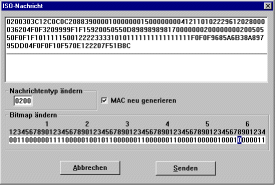
War beim Senden die ISO-Nachricht aktiviert, wird Sie wie
folgt angezeigt:
|
Thumbnail zur
Ansicht der Originalgröße bitte auf die Grafik klicken!
|
| In der aktuellen Version vom MC-DOTT können Sie
nun auch direkt vor dem Absenden der Nachricht noch den Nachrichtentyp ändern. Auf diese
Art können Sie leicht einen ungültigen Nachrichtentyp simulieren. |
Es ist auch möglich, die vom System ermittelte Bitmap zu
ändern. Nach Aufbau der Nachricht (vor dem Senden) wird die generierte Nachricht, der
Nachrichtentyp und die Bitmap am Bildschirm dargestellt. Nun können Sie jedes Bit der
Bitmap ändern. Dadurch können Sie eine ungültige Bitmap simulieren.
Ist die Checkbox „MAC neu generieren“ angekreuzt, wird über die komplette,
geänderte Nachricht die MAC neu berechnet. |
Letzte Aktualisierung: 01.06.2000
Verantwortlich für Design und Inhalt: KarinLanz@multiconsult.de |

 MC-DOTT


 PAC-Verschlüsselung zu aktivieren und
 Luhnberechnung ein- oder auszuschalten.